
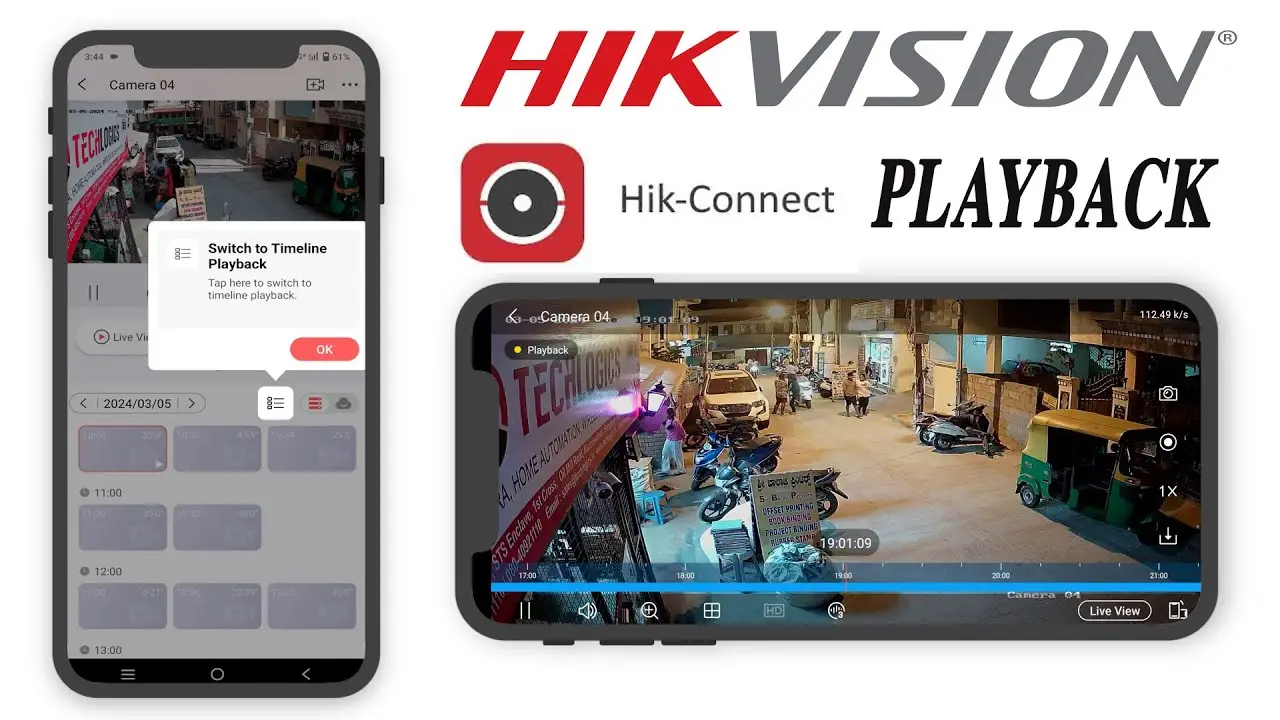
Dunia keamanan telah bergeser ke arah mobilitas tinggi. Jika dulu kita harus duduk di depan monitor DVR/NVR berjam-jam untuk mencari potongan rekaman, sekarang semuanya berada dalam genggaman. Aplikasi Hik-Connect telah merevolusi cara kita berinteraksi dengan sistem keamanan. Namun, bagi pengguna baru, antarmuka aplikasi terkadang terasa membingungkan. Oleh karena itu, menguasai cara melihat rekaman (playback) di aplikasi Hik-Connect adalah kunci untuk memastikan aset Anda terpantau dengan sempurna.
Melalui artikel ini, kita akan membedah secara mendalam langkah-langkah teknis namun tetap manusiawi tentang bagaimana cara memutar ulang rekaman video. Kita tidak hanya bicara soal menekan tombol, tetapi juga memahami fitur-fitur pendukung seperti digital zoom, speed control, hingga cara menyimpan potongan klip video ke galeri HP Anda. Mari kita mulai petualangan teknis yang memudahkan ini.
Mengapa Memahami Cara Melihat Rekaman (Playback) di Aplikasi Hik-Connect Begitu Penting?
Keamanan bukan hanya tentang memantau apa yang sedang terjadi saat ini (live view), melainkan juga tentang bukti otentik dari apa yang sudah terjadi. Bayangkan jika terjadi kehilangan atau kejadian penting lainnya di lokasi Anda. Tanpa pengetahuan mengenai cara melihat rekaman (playback) di aplikasi Hik-Connect, Anda akan kehilangan waktu berharga dalam mengidentifikasi pelaku atau kronologi kejadian.
Selain itu, aplikasi ini dirancang untuk memberikan efisiensi. Dengan fitur playback, Anda bisa melakukan verifikasi alarm atau kejadian dari manapun, baik saat sedang berlibur maupun saat di kantor. Kemampuan untuk mengakses data masa lalu secara instan memberikan ketenangan pikiran yang luar biasa bagi setiap pengguna Hikvision di seluruh dunia.
Persiapan Dasar Sebelum Mengakses Fitur Playback
Sebelum kita melangkah lebih jauh ke tutorial cara melihat rekaman (playback) di aplikasi Hik-Connect, pastikan beberapa parameter teknis berikut sudah terpenuhi agar aplikasi berjalan lancar:
-
Penyimpanan (HDD/SD Card) Normal: Pastikan hardisk di DVR/NVR atau MicroSD di IP Camera Anda dalam status “Normal” dan sedang merekam.
-
Koneksi Internet Stabil: Karena data video dikirim melalui jalur cloud, pastikan koneksi internet di lokasi CCTV dan di HP Anda cukup kencang untuk menghindari buffering.
-
Akun Hik-Connect Terverifikasi: Pastikan perangkat Anda sudah terikat (bound) dengan akun Hik-Connect yang aktif.
Langkah demi Langkah Cara Melihat Rekaman (Playback) di Aplikasi Hik-Connect
Mari kita masuk ke bagian inti. Berikut adalah prosedur standar yang paling efisien untuk memutar ulang rekaman:
1. Membuka Menu Playback
Langkah pertama dalam cara melihat rekaman (playback) di aplikasi Hik-Connect adalah membuka aplikasi dan masuk ke tampilan utama. Anda bisa memilih kamera tertentu dari daftar perangkat, lalu cari ikon berbentuk “Jam” atau tulisan “Playback” yang biasanya terletak di bawah tampilan live view.
2. Memilih Tanggal Kejadian
Setelah masuk ke menu playback, perhatikan bagian kalender. Tanggal yang memiliki rekaman biasanya ditandai dengan titik kecil di bawah angka tanggal tersebut. Pilih tanggal yang ingin Anda tinjau sesuai dengan kebutuhan kronologi Anda.
3. Mengatur Timeline (Garis Waktu)
Pada layar akan muncul garis waktu berwarna biru atau kuning. Warna biru biasanya menandakan rekaman terus-menerus (continuous), sedangkan kuning menandakan rekaman berdasarkan deteksi gerakan (motion). Inilah bagian paling seru dari cara melihat rekaman (playback) di aplikasi Hik-Connect: Anda cukup menggeser garis waktu tersebut ke jam dan menit yang Anda tuju.
Fitur Canggih dalam Menu Playback Hik-Connect
Setelah Anda menguasai dasar cara melihat rekaman (playback) di aplikasi Hik-Connect, saatnya mengenal fitur-fitur pendukung yang akan mempermudah analisis Anda:
-
Digital Zoom: Anda bisa mencubit layar (pinch to zoom) untuk memperbesar detail seperti wajah pelaku atau plat nomor kendaraan.
-
Speed Control: Merasa bosan menunggu? Anda bisa mempercepat video hingga 8x atau memperlambatnya jika ingin melihat detail secara seksama.
-
Kliping Video: Fitur ini memungkinkan Anda memotong bagian video tertentu dan langsung menyimpannya ke memori ponsel.
-
Audio Playback: Jika kamera Anda dilengkapi mikrofon, Anda juga bisa mendengarkan rekaman suara di sekitar lokasi kejadian melalui menu ini.
Kelebihan Menggunakan Fitur Playback di Aplikasi Hik-Connect
Memilih untuk mempelajari cara melihat rekaman (playback) di aplikasi Hik-Connect memberikan segudang manfaat dibandingkan metode konvensional:
-
Akses Tanpa Batas Ruang: Anda tidak perlu berada di depan DVR. Sambil ngopi di kafe pun, Anda tetap bisa melakukan investigasi.
-
Antarmuka User-Friendly: Desain timeline yang intuitif membuat proses pencarian data jauh lebih cepat daripada menggunakan mouse di monitor DVR.
-
Keamanan Data: Data yang diakses melalui cloud Hik-Connect terenkripsi dengan baik, sehingga privasi Anda tetap terjaga selama proses playback.
-
Berbagi Bukti dengan Mudah: Setelah melakukan kliping, Anda bisa langsung mengirimkan video tersebut melalui WhatsApp atau email kepada pihak berwajib.
Kekurangan dan Tantangan yang Sering Ditemui
Sebagai penulis yang objektif, saya perlu menyampaikan tantangan dalam menggunakan cara melihat rekaman (playback) di aplikasi Hik-Connect:
-
Konsumsi Kuota Data: Memutar ulang video resolusi tinggi (HD) memerlukan kuota internet yang cukup besar. Disarankan menggunakan Wi-Fi jika ingin melihat rekaman dalam waktu lama.
-
Ketergantungan pada Server Cloud: Jika server Hik-Connect sedang mengalami pemeliharaan (maintenance), akses playback terkadang bisa sedikit terganggu.
-
Limitasi Bandwidth Upload: Jika internet di lokasi CCTV lambat, proses loading playback akan terasa sangat lama dan sering terputus.
Spesifikasi Teknis 360: Mengoptimalkan Performa Playback
Agar pengalaman Anda dalam menjalankan cara melihat rekaman (playback) di aplikasi Hik-Connect maksimal, perhatikan aspek spesifikasi berikut:
Resolusi vs Bandwidth
Hik-Connect menawarkan pilihan kualitas “Basic” dan “HD”. Jika internet Anda lambat, gunakan mode “Basic” saat mencari jam kejadian, lalu ubah ke “HD” saat Anda sudah menemukan titik penting guna mendapatkan detail gambar yang tajam.
Kodek Video (H.265+)
Perangkat Hikvision terbaru menggunakan kompresi H.265+. Teknologi ini membuat ukuran file rekaman lebih kecil namun kualitas tetap tinggi. Hal ini sangat membantu mempercepat proses pemuatan data saat Anda mempraktikkan cara melihat rekaman (playback) di aplikasi Hik-Connect.
Tips Ampuh Mencari Rekaman dengan Cepat
Seringkali kita bingung mencari jam berapa sebuah kejadian berlangsung. Berikut tips pakar untuk mengoptimalkan cara melihat rekaman (playback) di aplikasi Hik-Connect:
-
Gunakan Notifikasi Alarm: Cek dulu daftar notifikasi di menu “Message”. Biasanya ada foto cuplikan gerakan. Catat jamnya, lalu masuk ke menu playback. Ini jauh lebih cepat daripada mencari manual.
-
Manfaatkan Thumbnail: Geser timeline secara perlahan untuk melihat perubahan cuplikan gambar kecil di layar guna mengidentifikasi pergerakan objek.
-
Pastikan Sinkronisasi Waktu: Pastikan waktu pada DVR/NVR sudah benar (sinkron dengan waktu internet/NTP). Jika waktu perangkat meleset, pencarian rekaman akan sangat menyulitkan.
Masalah Umum: Mengapa Playback Tidak Bisa Dibuka?
Terkadang, saat Anda mencoba cara melihat rekaman (playback) di aplikasi Hik-Connect, muncul pesan error atau layar hitam. Jangan panik, berikut penyebab umumnya:
-
HDD Rusak: Jika hardisk rusak, NVR tidak punya data untuk diputar. Segera cek status HDD Anda.
-
Izin Akses (Permissions): Jika Anda adalah akun “Shared”, pastikan pemilik utama memberikan izin (permission) untuk fitur playback kepada akun Anda.
-
App Outdated: Versi aplikasi yang terlalu lama seringkali memiliki bug. Selalu update aplikasi Hik-Connect di Playstore atau App Store.
Analisis Strategi Marketing: Mengapa Fitur Ini Unggul?
Dalam dunia pemasaran, fitur ini adalah nilai jual utama Hikvision. Kemudahan dalam cara melihat rekaman (playback) di aplikasi Hik-Connect membuat konsumen merasa memiliki kontrol penuh atas keamanan mereka. Ini bukan lagi soal alat rekam statis, melainkan layanan keamanan dinamis yang adaptif dengan gaya hidup modern. Itulah mengapa banyak pelanggan tetap setia menggunakan produk Hikvision.
FAQ: Pertanyaan Seputar Cara Melihat Rekaman di Hik-Connect
1. Apakah melihat playback di Hik-Connect dikenakan biaya bulanan? Tidak, fitur cara melihat rekaman (playback) di aplikasi Hik-Connect dapat digunakan secara gratis selamanya asalkan Anda memiliki perangkat Hikvision yang kompatibel.
2. Berapa hari ke belakang saya bisa melihat rekaman? Hal ini tergantung pada kapasitas Hardisk Anda. Jika Hardisk besar, Anda bisa melihat hingga 30 hari atau lebih. Aplikasi hanya menampilkan apa yang tersimpan di memori perangkat.
3. Bisakah saya melihat playback jika DVR dalam keadaan offline? Tidak bisa. DVR/NVR harus dalam keadaan online (terhubung internet) agar data bisa dikirim ke aplikasi HP Anda.
4. Apakah saya bisa menghapus rekaman tertentu lewat aplikasi? Demi keamanan, aplikasi Hik-Connect tidak menyediakan fitur untuk menghapus potongan rekaman tertentu guna mencegah penghapusan bukti oleh pihak tidak bertanggung jawab.
5. Bagaimana cara menyimpan video hasil playback ke galeri HP? Saat video diputar, tekan ikon “Gunting” atau “Record” di aplikasi. Video akan tersimpan di menu “Pictures and Videos” di dalam aplikasi, lalu Anda bisa memilih “Save to Album” untuk memindahkannya ke galeri HP.
Kesimpulan: Pengawasan Maksimal dalam Genggaman
Menguasai cara melihat rekaman (playback) di aplikasi Hik-Connect adalah langkah cerdas untuk memaksimalkan fungsi sistem keamanan Anda. Dengan antarmuka yang modern, fitur yang lengkap, dan aksesibilitas yang tinggi, Anda tidak perlu lagi merasa cemas saat meninggalkan properti Anda.
Teknologi ini dirancang untuk memudahkan manusia. Dengan mengikuti panduan ini, Anda kini memiliki kemampuan teknis untuk melakukan investigasi mandiri kapan saja dibutuhkan. Ingatlah untuk selalu menjaga kerahasiaan akun Hik-Connect Anda demi keamanan privasi keluarga dan aset Anda.


Leave A Comment