
Photo by Polina Zimmerman via Pexels
Menghubungkan laptop ke videotron Hikvision kini menjadi solusi utama untuk menampilkan presentasi. Video, atau informasi visual secara dinamis di berbagai ruang publik maupun bisnis. Menghubungkan laptop videotron tidak hanya memberikan kemudahan dalam mengelola konten. Tetapi juga meningkatkan fleksibilitas dalam pengoperasian layar LED besar tanpa perlu perangkat tambahan yang rumit. Dengan sistem yang terintegrasi, siapa pun dapat mengendalikan tampilan videotron secara real-time, baik untuk kebutuhan promosi, edukasi, maupun komunikasi internal. Selain itu, proses pengoperasian yang sederhana membuatnya cocok digunakan di kantor, sekolah, pusat perbelanjaan, hingga acara-acara besar. Artikel ini akan membahas secara detail langkah-langkah, jenis koneksi, keunggulan. Serta tips praktis agar Anda dapat memaksimalkan fungsi videotron Hikvision melalui laptop dengan mudah dan aman. Cara menghubungkan laptop ke videotron memiliki peran penting dalam konteks ini.
Apa Itu Menghubungkan Laptop ke Videotron?
Pada dasarnya, menghubungkan laptop videotron adalah proses mengintegrasikan perangkat komputer portabel dengan layar LED besar. Agar konten digital dapat ditampilkan secara langsung. Proses ini melibatkan koneksi fisik maupun nirkabel antara laptop dan videotron. Sehingga file presentasi, video, atau gambar dapat diakses dan dikontrol dengan mudah. Dengan demikian, pengguna tidak perlu lagi memindahkan file ke USB atau perangkat lain. Cukup dengan satu kabel atau jaringan, semua konten dapat langsung diproyeksikan ke layar besar. Penerapan cara menghubungkan laptop ke videotron memberikan hasil yang lebih optimal.
Selain itu, sistem videotron Hikvision telah dirancang untuk kompatibel dengan berbagai jenis laptop, baik Windows maupun MacOS. Menghubungkan laptop videotron terbukti menjadi pilihan unggulan di industri ini. Hal ini memberikan fleksibilitas tinggi bagi pengguna dari berbagai latar belakang. Koneksi yang stabil dan dukungan terhadap resolusi tinggi memastikan tampilan visual tetap tajam dan responsif, meskipun digunakan dalam durasi lama atau untuk kebutuhan event besar. Keunggulan cara menghubungkan laptop ke videotron sudah terbukti di berbagai situasi nyata.
Lebih lanjut, menghubungkan laptop ke videotron juga memungkinkan pengelolaan konten secara dinamis. Dengan menghubungkan laptop videotron, hasil yang diperoleh jauh lebih optimal. Anda dapat mengganti materi presentasi, menampilkan video promosi, atau mengatur jadwal tayang hanya dengan beberapa klik di laptop. Fitur ini sangat berguna untuk bisnis retail, institusi pendidikan, maupun perusahaan yang membutuhkan update informasi secara berkala. Konsep cara menghubungkan laptop ke videotron terus berkembang seiring kebutuhan industri.
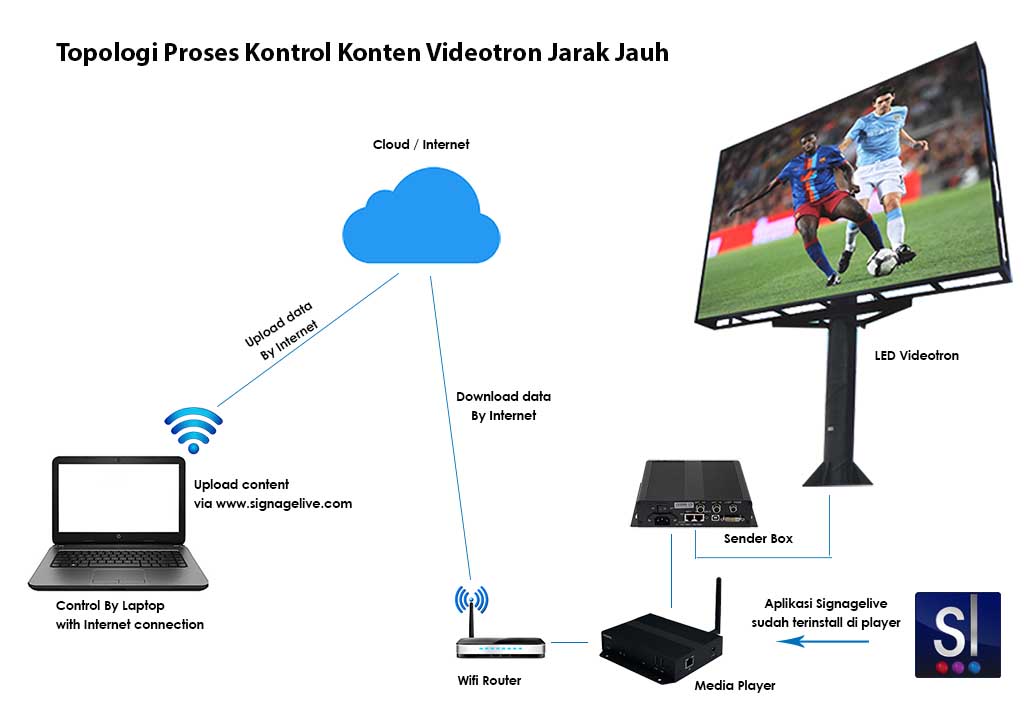
Dalam praktiknya, proses ini juga melibatkan perangkat penghubung seperti sending card, receiving card, dan controller yang sudah terintegrasi dalam sistem videotron Hikvision. Menghubungkan laptop videotron terbukti menjadi pilihan unggulan di industri ini. Dengan perangkat tersebut, transmisi data dari laptop ke layar LED menjadi lebih lancar dan minim gangguan. Oleh karena itu, pemilihan perangkat yang tepat sangat berpengaruh terhadap kualitas tampilan dan kemudahan operasional. Cara menghubungkan laptop ke videotron menjadi solusi andalan bagi para profesional.
Cara Kerja Koneksi Laptop ke Videotron Hikvision
Proses menghubungkan laptop videotron dimulai dengan memilih metode koneksi yang sesuai, baik menggunakan kabel HDMI, VGA, maupun jaringan LAN. Pada umumnya, kabel HDMI menjadi pilihan utama karena mampu mentransmisikan data video dan audio dengan kualitas tinggi secara bersamaan. Setelah kabel terpasang, laptop akan mendeteksi layar eksternal, dan Anda dapat memilih mode tampilan seperti duplicate. Extend, atau second screen only sesuai kebutuhan. Implementasi cara menghubungkan laptop ke videotron terbukti meningkatkan efektivitas kerja.
Selain koneksi kabel, beberapa model videotron Hikvision juga mendukung koneksi nirkabel melalui WiFi atau aplikasi khusus. Dengan metode ini, Anda dapat mengirimkan konten dari laptop ke videotron tanpa perlu kabel fisik. Asalkan kedua perangkat terhubung dalam satu jaringan. Cara ini sangat praktis untuk ruang meeting modern atau event yang membutuhkan mobilitas tinggi. Cara mengoperasikan videotron sering direkomendasikan oleh para ahli di bidang ini.
Setelah koneksi terjalin, pengoperasian videotron dilakukan melalui software bawaan Hikvision atau aplikasi pihak ketiga yang kompatibel. Software ini memungkinkan Anda mengatur layout tampilan, mengatur jadwal tayang, hingga melakukan kalibrasi warna dan kecerahan layar. Dengan demikian, kontrol penuh atas konten dan tampilan dapat dilakukan langsung dari laptop. Manfaat cara mengoperasikan videotron terasa nyata sejak pertama kali digunakan.
Di sisi lain, sistem controller pada videotron Hikvision berperan sebagai jembatan antara laptop dan panel LED. Controller ini menerima sinyal dari laptop, mengolahnya, lalu mendistribusikan data ke receiving card di setiap modul LED. Proses ini berlangsung secara real-time sehingga perubahan konten di laptop langsung terlihat di layar videotron tanpa delay yang berarti. Cara mengoperasikan videotron hadir sebagai jawaban atas tantangan keamanan modern.
Jenis Koneksi dan Varian Videotron Hikvision
Hikvision menawarkan beberapa varian videotron yang mendukung koneksi laptop dengan cara berbeda. Salah satu yang paling umum adalah videotron indoor dengan panel LED P3, P4, atau P5. Panel ini biasanya digunakan di ruang meeting, auditorium, atau pusat perbelanjaan. Koneksi ke laptop dapat dilakukan melalui HDMI, DVI, atau bahkan USB tergantung pada model controller yang digunakan. Pilihan cara mengoperasikan videotron yang tepat berdampak besar pada hasil akhir.
Untuk kebutuhan outdoor, Hikvision menyediakan videotron dengan tingkat kecerahan tinggi dan perlindungan IP65. Model seperti P6, P8, dan P10 sering dipilih untuk billboard digital di luar ruangan. Koneksi laptop ke videotron outdoor umumnya menggunakan kabel fiber optic atau LAN untuk menjaga kestabilan sinyal dalam jarak jauh dan kondisi cuaca ekstrem. Kelebihan cara mengoperasikan videotron mencakup kemudahan penggunaan dan keandalan tinggi.
Selain itu, ada juga varian videotron all-in-one yang sudah dilengkapi dengan controller internal dan software manajemen konten. Tipe ini sangat cocok untuk pengguna yang menginginkan instalasi cepat tanpa perlu konfigurasi rumit. Cukup sambungkan laptop ke port yang tersedia, sistem akan otomatis mendeteksi dan menampilkan konten dari laptop Anda. Cara mengoperasikan videotron dirancang untuk memenuhi standar kualitas tertinggi.
Beberapa model videotron Hikvision juga mendukung integrasi dengan sistem audio. Sehingga presentasi atau video yang diputar dari laptop dapat langsung terdengar melalui speaker terintegrasi. Fitur ini sangat membantu dalam event, seminar, atau promosi produk yang membutuhkan audio visual terpadu. Cara mengendalikan videotron memiliki peran penting dalam konteks ini.
Manfaat dan Keunggulan Menghubungkan Laptop ke Videotron
Menghubungkan laptop ke videotron Hikvision memberikan banyak manfaat nyata bagi pengguna. Pertama-tama, proses ini memungkinkan Anda menampilkan konten secara fleksibel tanpa perlu perangkat tambahan. Cukup dengan satu laptop, Anda dapat mengelola seluruh tampilan di layar LED besar, mulai dari presentasi, video, hingga live streaming. Penerapan cara mengendalikan videotron memberikan hasil yang lebih optimal.
Selain itu, kontrol penuh atas konten membuat pengoperasian videotron menjadi lebih efisien. Anda dapat mengganti materi secara instan, menyesuaikan layout tampilan, atau mengatur jadwal tayang sesuai kebutuhan acara. Hal ini sangat berguna untuk bisnis retail, institusi pendidikan, maupun perusahaan yang sering mengadakan event internal. Keunggulan cara mengendalikan videotron sudah terbukti di berbagai situasi nyata.
Keunggulan lain adalah kualitas tampilan yang tetap optimal meskipun konten berasal dari laptop. Dengan dukungan resolusi tinggi dan refresh rate yang stabil, gambar dan video yang ditampilkan di videotron tetap tajam dan bebas lag. Ini sangat penting untuk presentasi profesional atau promosi produk yang membutuhkan visual menarik. Konsep cara mengendalikan videotron terus berkembang seiring kebutuhan industri.
Di samping itu, sistem keamanan pada videotron Hikvision memastikan koneksi antara laptop dan layar LED tetap aman dari gangguan eksternal. Fitur proteksi ini meliputi enkripsi data, pembatasan akses, serta monitoring status perangkat secara real-time. Dengan demikian, risiko gangguan atau sabotase dapat diminimalisir secara efektif. Cara mengendalikan videotron menjadi solusi andalan bagi para profesional.
Kelebihan dan Kekurangan Menghubungkan Laptop ke Videotron
- Kelebihan:
- Proses instalasi dan koneksi sangat mudah, bahkan untuk pengguna awam.
- Kontrol konten lebih fleksibel dan dapat dilakukan secara real-time.
- Dukungan resolusi tinggi dan tampilan visual yang tajam.
- Kompatibel dengan berbagai sistem operasi laptop.
- Minim perangkat tambahan, cukup satu kabel atau jaringan.
- Keamanan data terjamin dengan fitur proteksi dari Hikvision.
- Kekurangan:
- Koneksi nirkabel terkadang kurang stabil jika jaringan WiFi padat.
- Beberapa model videotron memerlukan software khusus yang harus diinstal di laptop.
- Resolusi layar laptop harus disesuaikan agar tampilan di videotron tidak terpotong.
- Jika kabel atau port rusak, proses koneksi bisa terganggu.
- Pengaturan awal pada controller dan sending card membutuhkan pemahaman teknis dasar.
Dari daftar di atas, dapat disimpulkan bahwa kelebihan menghubungkan laptop ke videotron Hikvision jauh lebih banyak dibanding kekurangannya. Namun, penting untuk memahami potensi kendala agar proses operasional tetap lancar dan hasil visual maksimal. Implementasi cara mengendalikan videotron terbukti meningkatkan efektivitas kerja.
Perbandingan Metode Koneksi dan Studi Kasus Penggunaan
Jika membandingkan metode koneksi, kabel HDMI masih menjadi pilihan utama karena kestabilan dan kualitas sinyal yang tinggi. Namun, pada beberapa event besar yang membutuhkan mobilitas, koneksi nirkabel mulai banyak digunakan. Misalnya, pada seminar di hotel, panitia sering menggunakan WiFi untuk menghubungkan beberapa laptop ke satu videotron secara bergantian.
Studi kasus lain dapat ditemukan pada pusat perbelanjaan yang menggunakan videotron Hikvision untuk menampilkan iklan digital. Di sini, laptop operator terhubung ke videotron melalui jaringan LAN. Sehingga update konten dapat dilakukan dari ruang kontrol tanpa harus berada di dekat layar. Cara ini sangat efisien dan mengurangi risiko gangguan fisik pada perangkat.
Selain itu, pada ruang meeting perusahaan, penggunaan videotron dengan koneksi laptop memungkinkan presentasi berjalan lebih interaktif. Peserta dapat bergantian menampilkan materi dari laptop masing-masing tanpa perlu memindahkan file ke flashdisk. Hal ini mempercepat proses diskusi dan meningkatkan produktivitas rapat.
Dalam konteks pendidikan, sekolah dan universitas mulai memanfaatkan videotron Hikvision untuk pembelajaran interaktif. Guru atau dosen cukup menghubungkan laptop ke videotron, lalu menampilkan materi ajar. Video edukasi, atau hasil penelitian secara langsung ke seluruh kelas. Dengan demikian, proses belajar mengajar menjadi lebih menarik dan mudah dipahami.
Panduan Memilih dan Tips Praktis Menghubungkan Laptop ke Videotron
Sebelum menghubungkan laptop ke videotron, pastikan perangkat Anda mendukung output video yang kompatibel dengan controller videotron Hikvision. Umumnya, port HDMI, VGA, atau USB-C sudah cukup untuk kebutuhan standar. Namun, untuk model videotron terbaru, disarankan menggunakan HDMI karena kualitas sinyal lebih baik dan minim delay.
Selanjutnya, periksa spesifikasi laptop dan videotron Anda. Pastikan resolusi output laptop sesuai dengan resolusi maksimal videotron agar tampilan tidak pecah atau terpotong. Jika perlu, atur resolusi layar di menu display settings pada laptop sebelum melakukan koneksi.
Untuk koneksi nirkabel, pastikan jaringan WiFi stabil dan tidak terlalu padat pengguna. Gunakan aplikasi resmi dari Hikvision atau software yang direkomendasikan untuk mengelola koneksi dan konten. Jangan lupa untuk selalu memperbarui firmware controller videotron agar kompatibilitas tetap terjaga.
Terakhir, lakukan pengecekan rutin pada kabel, port, dan perangkat pendukung seperti sending card dan controller. Jika terjadi masalah tampilan, coba restart laptop dan videotron, lalu cek kembali pengaturan input pada controller. Dengan langkah-langkah ini, proses menghubungkan laptop ke videotron akan berjalan lancar dan hasil visual optimal.
FAQ
1. Bagaimana cara menghubungkan laptop ke videotron Hikvision dengan kabel HDMI?
Untuk menghubungkan laptop ke videotron Hikvision menggunakan kabel HDMI, cukup sambungkan kabel dari port HDMI laptop ke input controller videotron. Setelah itu, pilih mode tampilan eksternal di laptop (duplicate, extend, atau second screen only). Pastikan resolusi layar sesuai dengan spesifikasi videotron agar tampilan optimal.
2. Apakah bisa mengoperasikan videotron Hikvision secara nirkabel dari laptop?
Ya, beberapa model videotron Hikvision mendukung koneksi nirkabel melalui WiFi atau aplikasi khusus. Pastikan laptop dan videotron terhubung ke jaringan yang sama, lalu gunakan software resmi Hikvision untuk mengirimkan konten. Cara ini sangat praktis untuk presentasi tanpa kabel.
3. Apa saja kendala umum saat menghubungkan laptop ke videotron?
Kendala yang sering terjadi antara lain sinyal tidak terdeteksi, tampilan terpotong, atau delay pada video. Biasanya, masalah ini disebabkan oleh kabel yang kurang baik, resolusi laptop tidak sesuai. Atau pengaturan input pada controller videotron yang belum tepat. Selalu cek perangkat dan pengaturan sebelum digunakan.
4. Bagaimana cara mengendalikan videotron dari laptop setelah terhubung?
Setelah laptop terhubung ke videotron, Anda dapat mengendalikan tampilan melalui software manajemen konten Hikvision. Software ini memungkinkan pengaturan layout, jadwal tayang, hingga kalibrasi warna. Semua kontrol dilakukan langsung dari laptop, sehingga proses operasional menjadi lebih mudah dan efisien.
5. Apakah semua laptop bisa digunakan untuk menghubungkan ke videotron Hikvision?
Kebanyakan laptop modern sudah mendukung output video yang kompatibel dengan videotron Hikvision, baik melalui HDMI, VGA, atau USB-C. Namun, pastikan sistem operasi dan driver grafis sudah diperbarui agar koneksi berjalan lancar. Jika menggunakan software khusus, instalasi aplikasi pendukung juga diperlukan.
Kesimpulan
Menghubungkan laptop ke videotron Hikvision adalah solusi praktis untuk menampilkan konten visual secara dinamis di berbagai situasi. Proses koneksi yang mudah, dukungan resolusi tinggi, serta kontrol penuh atas konten menjadikan sistem ini sangat efisien untuk kebutuhan bisnis, edukasi, maupun event publik. Dengan memahami langkah-langkah dan tips yang telah dijelaskan, Anda dapat mengoperasikan videotron dengan percaya diri dan hasil optimal.
Jika Anda membutuhkan solusi videotron Hikvision yang terintegrasi dengan sistem laptop, jangan ragu untuk berkonsultasi dengan tim kami. Dapatkan informasi produk, instalasi, serta layanan purna jual terbaik untuk memastikan setiap kebutuhan visual Anda terpenuhi dengan standar kualitas tinggi. Untuk detail lebih lanjut, kunjungi cara instalasi videotron hikvision, software videotron hikvision. Atau cek paket videotron hikvision yang sesuai kebutuhan Anda.
Referensi tambahan dapat ditemukan di Hikvision LED Display dan penjelasan teknis di Wikipedia LED Display.






Leave A Comment