
Pernahkah Anda merasa khawatir saat meninggalkan rumah atau kantor tanpa pengawasan? Teknologi Hikvision sebenarnya sudah memberikan solusi melalui aplikasi Hik-Connect. Namun, untuk mendapatkan akses yang paling stabil, cepat, dan tanpa jeda (lag), metode konvensional melalui jalur pemetaan port tetap menjadi pilihan utama para profesional. Oleh karena itu, memahami cara setting port forwarding di router untuk Hikvision menjadi keterampilan yang sangat berharga.
Meskipun saat ini teknologi cloud P2P sangat populer, penggunaan port forwarding memberikan kontrol penuh atas trafik data Anda. Dalam artikel ini, kita akan membedah langkah demi langkah mengenai konfigurasi teknis, mulai dari persiapan IP statis hingga eksekusi di menu router. Tujuannya sederhana: agar Anda bisa memantau aset berharga Anda melalui HP atau laptop dengan kualitas gambar maksimal.
Mengapa Anda Memerlukan Cara Setting Port Forwarding di Router untuk Hikvision?
Sebelum kita masuk ke langkah teknis, kita perlu memahami esensi dari proses ini. Router di rumah Anda bertindak sebagai gerbang keamanan yang menolak koneksi asing dari luar. Tanpa mengetahui cara setting port forwarding di router untuk Hikvision, permintaan akses dari aplikasi luar tidak akan pernah sampai ke DVR atau NVR Anda.
Proses port forwarding secara harfiah berarti “meneruskan port”. Jadi, ketika Anda mengakses alamat IP publik Anda pada port tertentu, router akan tahu bahwa trafik tersebut harus dikirimkan langsung ke perangkat Hikvision. Keuntungannya adalah koneksi yang jauh lebih responsif dibandingkan hanya mengandalkan server pihak ketiga.
Persiapan Awal Sebelum Melakukan Konfigurasi Port
Keberhasilan dalam mengikuti panduan cara setting port forwarding di router untuk Hikvision sangat bergantung pada persiapan data. Jangan terburu-buru membuka menu router sebelum Anda memiliki informasi berikut:
1. Menentukan Alamat IP Statis Perangkat Hikvision
Langkah pertama yang paling krusial adalah memastikan DVR/NVR Anda memiliki alamat IP yang tidak berubah-ubah. Jika IP perangkat berubah karena sistem DHCP router, maka pengaturan port forwarding Anda akan gagal total. Masuklah ke menu Configuration > Network di perangkat Hikvision Anda, lalu hilangkan centang pada opsi DHCP dan masukkan IP manual (misalnya: 192.168.1.100).
2. Mencatat Port Standar Hikvision
Secara default, perangkat Hikvision menggunakan tiga port utama yang harus Anda buka:
-
HTTP Port: Biasanya 80 (digunakan untuk akses via browser).
-
Server Port / SDK Port: Biasanya 8000 (digunakan untuk aplikasi iVMS-4200 atau Hik-Connect).
-
RTSP Port: Biasanya 554 (digunakan untuk transmisi streaming video).
Langkah Demi Langkah Cara Setting Port Forwarding di Router untuk Hikvision
Mari kita masuk ke inti pembahasan. Meskipun tampilan setiap router berbeda (seperti TP-Link, ASUS, Huawei, atau ZTE), logika dasarnya tetap sama. Berikut adalah urutan prosedurnya:
Tahap 1: Akses Menu Administrasi Router
Buka browser Anda dan masukkan alamat Gateway router (umumnya 192.168.1.1 atau 192.168.0.1). Masukkan username dan password admin Anda. Jika Anda lupa, biasanya informasi ini tertera pada stiker di bagian bawah router.
Tahap 2: Mencari Menu Forwarding atau Virtual Server
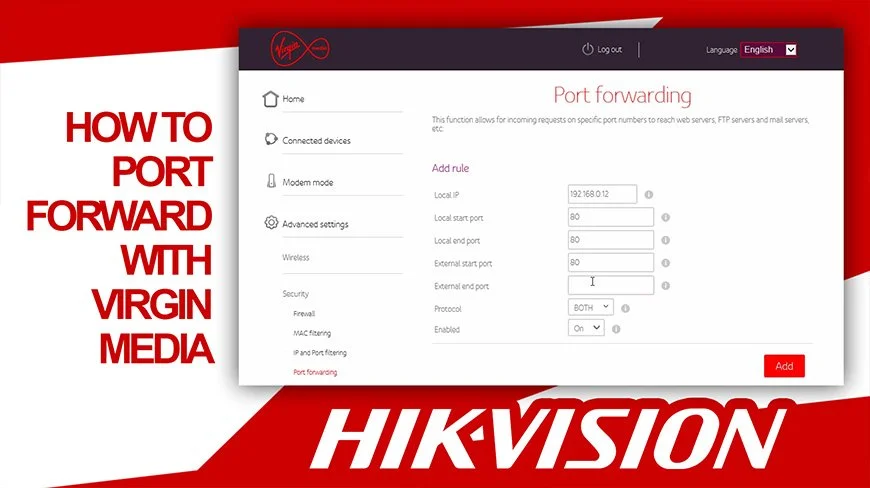
Setelah masuk, carilah menu yang bernama “Forwarding”, “Virtual Server”, “Port Mapping”, atau “NAT”. Di sinilah keajaiban cara setting port forwarding di router untuk Hikvision terjadi.
Tahap 3: Memasukkan Detail Port
Klik “Add New” atau “Create”, kemudian isi kolom yang tersedia:
-
Service Name: Isi dengan “Hikvision_CCTV”.
-
External/Internal Port: Masukkan angka 8000 (untuk Server Port).
-
Internal IP Address: Masukkan IP statis DVR Anda (contoh: 192.168.1.100).
-
Protocol: Pilih TCP atau ALL.
Ulangi langkah ini untuk port 80 dan port 554. Pastikan statusnya selalu “Enabled”.
Kelebihan Menggunakan Port Forwarding untuk Hikvision
Mengapa teknisi profesional sering merekomendasikan cara setting port forwarding di router untuk Hikvision dibandingkan P2P biasa? Berikut alasannya:
-
Kecepatan Streaming Lebih Tinggi: Data mengalir langsung dari router ke perangkat Anda tanpa harus mampir ke server perantara di luar negeri.
-
Kualitas Gambar Konsisten: Anda bisa menikmati resolusi tinggi (4K/HD) tanpa mengalami penurunan kualitas otomatis.
-
Kompatibilitas Luas: Dengan port forwarding, Anda bisa menggunakan perangkat lunak pihak ketiga atau mengintegrasikannya ke sistem Smart Home dengan lebih mudah.
Kekurangan dan Tantangan yang Mungkin Dihadapi
Namun, setiap teknologi memiliki sisi lain yang harus diperhatikan. Dalam menerapkan cara setting port forwarding di router untuk Hikvision, Anda harus siap dengan:
-
Risiko Keamanan: Membuka port berarti memberikan celah kecil bagi peretas. Namun, ini bisa diatasi dengan menggunakan kata sandi DVR yang sangat kuat (kombinasi angka, simbol, dan huruf besar).
-
Kebutuhan IP Publik: Metode ini hanya bekerja secara maksimal jika penyedia layanan internet (ISP) Anda memberikan IP Publik. Jika Anda berada di balik sistem CGNAT, Anda mungkin memerlukan layanan tambahan seperti DDNS.
Mengapa IP Publik dan DDNS Sangat Penting?
Dalam mempraktikkan cara setting port forwarding di router untuk Hikvision, seringkali kendala muncul karena IP publik dari provider internet berubah-ubah (dinamis). Untuk mengatasi ini, Anda membutuhkan layanan DDNS (Dynamic DNS).
Hikvision sendiri menyediakan layanan gratis bernama HiDDNS atau sekarang terintegrasi ke Hik-Connect Domain. Dengan DDNS, Anda tidak perlu menghafal angka IP yang berubah, cukup akses melalui alamat seperti myhome.hik-connect.com.
Fungsi dan Manfaat 360 Derajat Akses Jarak Jauh CCTV
Menerapkan cara setting port forwarding di router untuk Hikvision bukan sekadar hobi teknis, melainkan investasi dalam manajemen keamanan:
-
Pemantauan Real-Time 24/7: Anda bisa melihat kondisi rumah dari belahan dunia manapun selama ada koneksi internet.
-
Playback Jarak Jauh: Tidak hanya live, Anda juga bisa memutar rekaman kejadian kemarin langsung dari smartphone tanpa perlu menyentuh fisik DVR.
-
Notifikasi Cerdas: Jika port sudah terbuka sempurna, pengiriman notifikasi deteksi gerakan ke HP Anda akan menjadi jauh lebih instan.
Kesalahan Umum Saat Setting Port Forwarding
Banyak pengguna gagal saat mencoba cara setting port forwarding di router untuk Hikvision karena hal-hal sepele. Hindari kesalahan berikut:
-
Port Bentrok: Menggunakan port 80 untuk CCTV padahal port 80 sudah digunakan oleh sistem router itu sendiri. Solusinya, ubahlah port HTTP DVR menjadi 81 atau 8080.
-
Firewall Router Terlalu Ketat: Terkadang firewall router memblokir trafik meskipun port sudah dibuka. Pastikan Anda menyesuaikan level keamanan firewall Anda.
-
Lupa Menyimpan Pengaturan: Terdengar lucu, namun banyak yang lupa menekan tombol “Save” atau “Apply” setelah mengisi data.
Analisis Keamanan: Tips Melindungi Jalur Port Forwarding Anda
Karena Anda sudah memahami cara setting port forwarding di router untuk Hikvision, Anda juga harus paham cara melindunginya. Sebagai pakar, saya menyarankan:
-
Selalu perbarui firmware DVR/NVR Hikvision Anda ke versi terbaru.
-
Gunakan port yang tidak standar. Misalnya, ubah port 8000 menjadi 45678 untuk mengecoh bot pemindai port otomatis.
-
Batasi akses hanya untuk pengguna tertentu melalui pengaturan akun di menu DVR.
FAQ: Pertanyaan Sering Diajukan Mengenai Port Forwarding Hikvision
1. Apakah cara setting port forwarding di router untuk Hikvision tetap perlu jika saya sudah pakai Hik-Connect? Sebenarnya tidak wajib, namun sangat disarankan jika Anda menginginkan koneksi yang lebih stabil dan ingin menggunakan software iVMS-4200 di PC secara remote dengan lancar.
2. Port mana yang paling penting untuk dibuka? Port yang paling krusial adalah Server Port (8000) karena port ini digunakan untuk otentikasi data dan kontrol gambar pada aplikasi Hikvision.
3. Bagaimana cara cek apakah port saya sudah terbuka atau belum? Anda bisa menggunakan situs gratis seperti canyouseeme.org. Masukkan nomor port (misal: 8000) dan lihat apakah statusnya “Success”.
4. Apakah settingan ini akan hilang jika mati lampu? Tidak, selama Anda sudah menekan tombol “Save” di menu router, pengaturan tersebut tersimpan di memori permanen router.
5. Bagaimana jika router saya tidak punya menu port forwarding? Hampir semua router modern memilikinya. Jika tidak ada, carilah menu bernama DMZ (Demilitarized Zone), meskipun ini kurang disarankan karena alasan keamanan karena membuka semua port sekaligus.
Kesimpulan: Kendali Keamanan Ada di Tangan Anda
Melakukan konfigurasi jaringan memang membutuhkan ketelitian, namun hasil yang didapatkan sangat sepadan. Dengan memahami cara setting port forwarding di router untuk Hikvision, Anda telah melangkah lebih maju dalam mengoptimalkan sistem keamanan properti Anda.
Visual yang lancar, akses playback yang cepat, dan kontrol penuh atas trafik data adalah keuntungan nyata yang akan Anda rasakan. Ingatlah untuk selalu mengutamakan keamanan dengan menggunakan kombinasi kata sandi yang kuat dan rutin melakukan pengecekan berkala pada sistem jaringan Anda.


Leave A Comment