
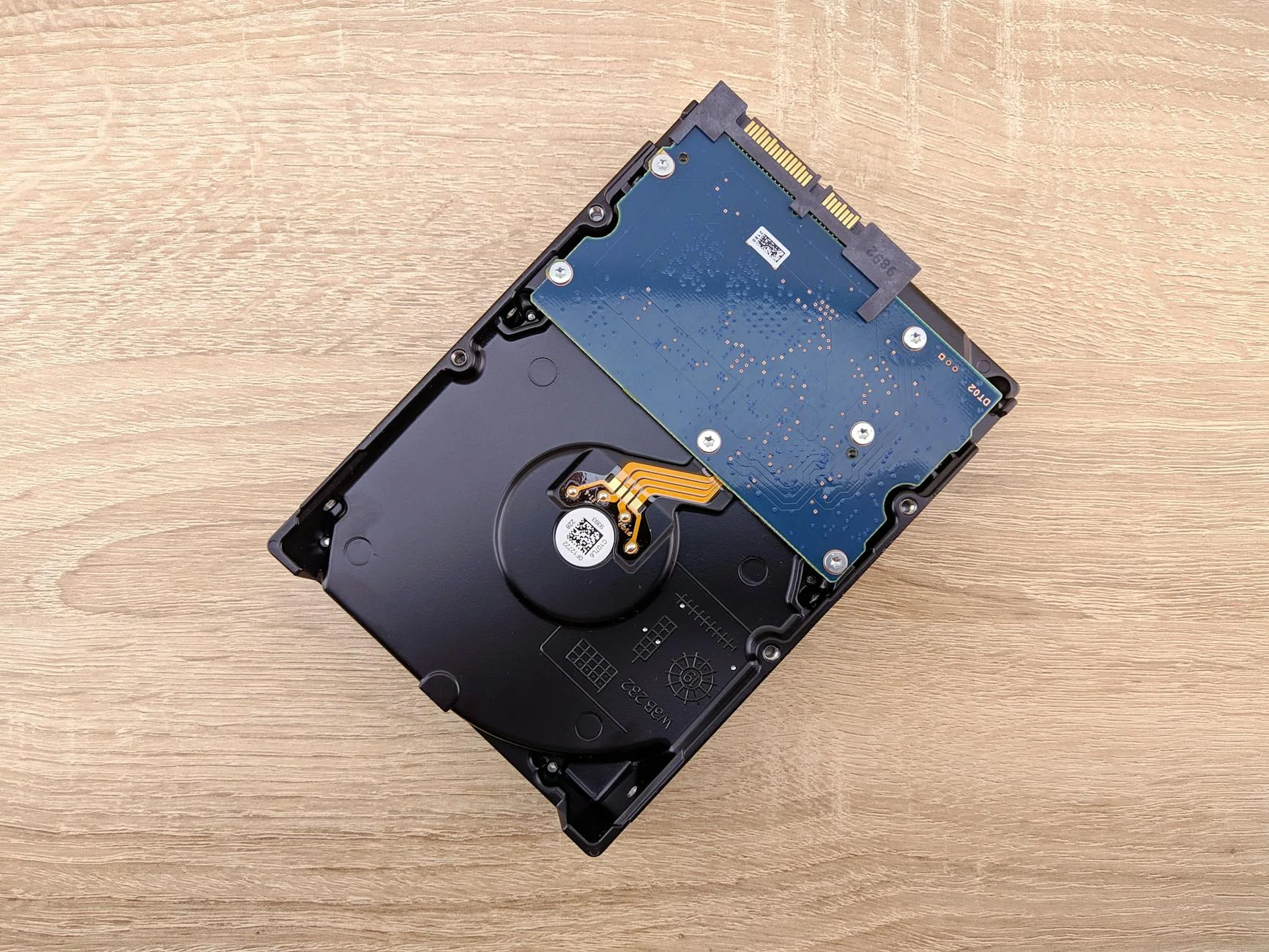
Photo by Andrey Matveev via Pexels
Tanpa hardisk tidak terbaca di DVR, sistem keamanan berbasis CCTV Hikvision bisa kehilangan fungsi utamanya dalam merekam dan menyimpan video penting. Kondisi ini tentu membuat siapa saja khawatir, apalagi jika rekaman dibutuhkan sebagai bukti atau pemantauan harian. Namun, masalah ini bukan berarti Anda harus mengganti perangkat secara keseluruhan. Dengan memahami penyebab, cara koneksi DVR Hikvision ke internet, serta langkah setting DVR H 264 yang tepat. Anda bisa mengembalikan fungsi perekaman dan akses jarak jauh dengan mudah. Artikel ini akan membahas solusi praktis dan tips penting agar sistem CCTV Anda tetap optimal. Mulai dari pengecekan hardisk hingga pengaturan jaringan dan perangkat lunak.
Apa Itu Hardisk Tidak Terbaca di DVR?
Pengertian Hardisk Tidak Terbaca pada DVR Hikvision
Hardisk tidak terbaca di DVR adalah kondisi di mana perangkat perekam digital video (DVR) Hikvision tidak mampu mendeteksi atau mengakses hardisk internal maupun eksternal yang terpasang. Masalah ini biasanya ditandai dengan pesan error pada layar monitor. Lampu indikator hardisk yang tidak menyala, atau menu storage pada DVR yang kosong. Dalam banyak kasus, rekaman CCTV tidak bisa dilakukan sehingga keamanan area menjadi terganggu. Cara koneksi dvr hikvision ke internet memiliki peran penting dalam konteks ini.
Penyebab Umum Hardisk Tidak Terdeteksi di DVR
Selain itu, hardisk tidak terbaca di DVR Hikvision bisa terjadi pada berbagai tipe DVR, baik model analog maupun hybrid. Penyebabnya pun bervariasi, mulai dari kerusakan fisik pada hardisk, kabel SATA yang longgar, hingga firmware DVR yang belum diperbarui. Oleh karena itu, penting untuk memahami gejala awal agar penanganan bisa dilakukan lebih cepat. Penerapan cara koneksi dvr hikvision ke internet memberikan hasil yang lebih optimal.
Kesalahan Instalasi dan Kompatibilitas Hardisk
Di sisi lain, masalah ini juga dapat muncul akibat kesalahan saat melakukan instalasi atau penggantian hardisk. Misalnya, hardisk baru belum diformat sesuai standar DVR Hikvision atau kapasitas hardisk melebihi batas maksimal yang didukung perangkat. Dengan demikian, pengecekan spesifikasi dan kompatibilitas menjadi langkah awal yang wajib dilakukan. Keunggulan cara koneksi dvr hikvision ke internet sudah terbukti di berbagai situasi nyata.
Pengaruh Daya Listrik terhadap Kinerja Hardisk DVR
Lebih lanjut, beberapa kasus hardisk tidak terbaca di DVR juga berkaitan dengan gangguan daya listrik atau lonjakan arus. Jika power supply tidak stabil, hardisk bisa gagal berputar atau bahkan rusak permanen. Untuk itu, penggunaan UPS atau stabilizer sangat dianjurkan demi menjaga keandalan sistem perekaman CCTV Hikvision Anda. Konsep cara koneksi dvr hikvision ke internet terus berkembang seiring kebutuhan industri.
Cara Kerja DVR Hikvision dan Mekanisme Penyimpanan
Fungsi DVR Hikvision dalam Perekaman dan Kompresi Video
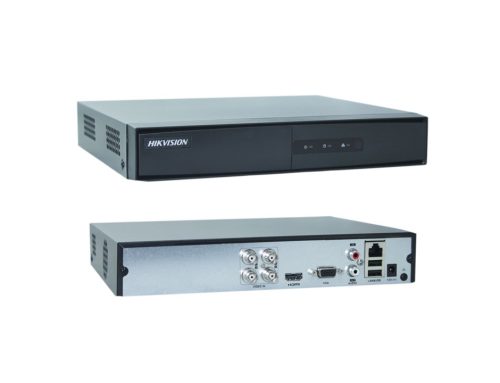
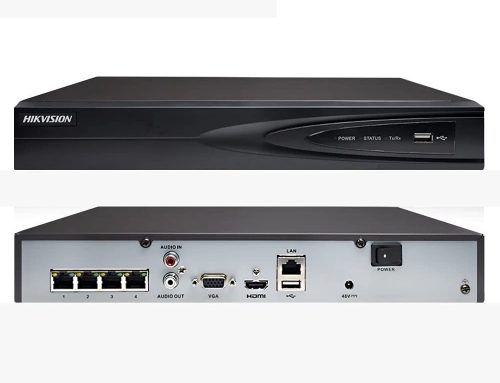
DVR Hikvision berfungsi sebagai otak dari sistem CCTV yang mengelola input video dari kamera. Mengompres data, dan menyimpan rekaman ke hardisk internal. Proses ini berjalan otomatis selama hardisk terdeteksi dan dalam kondisi baik. Setiap kali kamera menangkap gambar, data dikirim ke DVR lalu disimpan dalam format digital, biasanya H.264 atau H.265. Implementasi cara setting dvr h 264 terbukti meningkatkan efektivitas kerja.
Pentingnya Format Hardisk pada DVR Hikvision
Pada DVR Hikvision, hardisk yang terpasang harus diformat terlebih dahulu melalui menu pengaturan sebelum dapat digunakan. Format ini memastikan sistem file kompatibel dengan perangkat, sehingga proses baca-tulis berjalan lancar. Jika hardisk tidak terbaca di DVR, proses perekaman otomatis terhenti dan sistem akan menampilkan notifikasi error. Cara setting dvr h 264 sering direkomendasikan oleh para ahli di bidang ini.
Akses Remote dan Backup melalui Koneksi Internet
Selain penyimpanan lokal, DVR Hikvision juga mendukung koneksi ke internet untuk backup cloud atau akses jarak jauh. Dengan menghubungkan DVR ke jaringan, pengguna bisa memantau kamera melalui aplikasi Hik-Connect di smartphone. Namun, jika hardisk bermasalah, fitur playback dan backup rekaman tidak akan berfungsi optimal. Manfaat cara setting dvr h 264 terasa nyata sejak pertama kali digunakan.
Perawatan dan Troubleshooting Sistem DVR Hikvision
Perlu dicatat, mekanisme kerja DVR Hikvision sangat bergantung pada kondisi hardisk dan pengaturan jaringan. Oleh karena itu, pengecekan rutin dan pemeliharaan perangkat sangat penting agar sistem CCTV tetap berjalan tanpa hambatan. Jika terjadi masalah, langkah-langkah troubleshooting harus dilakukan secara sistematis untuk mengidentifikasi sumber kerusakan. Cara setting dvr h 264 hadir sebagai jawaban atas tantangan keamanan modern.
Jenis-Jenis Masalah Hardisk Tidak Terbaca di DVR Hikvision
Masalah hardisk tidak terbaca di DVR Hikvision dapat dikategorikan menjadi beberapa jenis berdasarkan gejala dan penyebabnya. Pertama, hardisk sama sekali tidak terdeteksi pada menu storage, biasanya akibat kabel SATA atau power yang longgar. Dalam situasi ini, DVR tidak akan menampilkan kapasitas hardisk sama sekali.
Kedua, hardisk terdeteksi namun statusnya “Unformatted” atau “Error”. Kondisi ini sering terjadi jika hardisk baru dipasang atau pernah digunakan pada perangkat lain tanpa diformat ulang. DVR Hikvision membutuhkan format khusus agar hardisk dapat digunakan untuk merekam video secara kontinu.
Ketiga, hardisk terbaca namun sering muncul pesan “Bad Sector” atau “Disk Error”. Ini menandakan adanya kerusakan fisik pada permukaan hardisk, sehingga sebagian data tidak bisa ditulis atau dibaca. Jika dibiarkan, masalah ini dapat menyebabkan kehilangan rekaman penting.
Keempat, hardisk hanya terbaca sebagian kapasitasnya atau sering disconnect secara acak. Biasanya, hal ini disebabkan oleh power supply yang tidak stabil atau hardisk yang sudah melewati masa pakai. Untuk mengatasinya, pengecekan pada adaptor daya dan penggantian hardisk menjadi solusi utama.
Manfaat Mengatasi Hardisk Tidak Terbaca dan Setting DVR Hikvision
Menjamin Penyimpanan Rekaman CCTV Tetap Optimal
Mengatasi hardisk tidak terbaca di DVR Hikvision memberikan manfaat besar bagi keamanan dan kenyamanan pengguna. Dengan hardisk yang berfungsi normal, seluruh rekaman CCTV dapat tersimpan dengan baik dan mudah diakses kapan saja. Hal ini sangat penting untuk keperluan monitoring harian maupun bukti kejadian tertentu.
Kemudahan Monitoring Jarak Jauh melalui Internet
Selain itu, melakukan cara koneksi DVR Hikvision ke internet memungkinkan Anda memantau area dari jarak jauh melalui aplikasi resmi. Fitur ini sangat membantu bagi pemilik rumah, toko, atau bisnis yang sering bepergian. Dengan akses online, Anda tidak perlu khawatir kehilangan momen penting. Karena semua rekaman tetap tersimpan di hardisk dan bisa diakses kapan saja.
Efisiensi Penyimpanan dengan Setting DVR H.264
Di sisi lain, cara setting DVR H 264 yang benar akan memastikan kualitas rekaman tetap optimal tanpa membebani kapasitas hardisk. Format H.264 dikenal efisien dalam kompresi data, sehingga Anda bisa menyimpan lebih banyak video dalam waktu lama. Dengan pengaturan yang tepat, sistem CCTV Hikvision menjadi lebih hemat ruang dan mudah dikelola.
Memperpanjang Umur Perangkat dan Mengurangi Risiko Kerusakan
Lebih lanjut, penanganan masalah hardisk tidak terbaca di DVR juga memperpanjang umur perangkat dan mengurangi risiko kerusakan lebih lanjut. Dengan perawatan dan setting yang benar, Anda bisa menghindari biaya penggantian perangkat yang tidak perlu.
Kelebihan dan Kekurangan Solusi Hardisk Tidak Terbaca di DVR Hikvision
- Kelebihan: Solusi ini dapat dilakukan sendiri tanpa harus memanggil teknisi, sehingga menghemat biaya perbaikan. Selain itu, langkah-langkah pengecekan dan setting DVR Hikvision cukup mudah diikuti oleh pengguna awam. Dengan mengatasi masalah hardisk tidak terbaca di DVR, sistem keamanan Anda kembali berjalan optimal dan rekaman CCTV tetap aman tersimpan.
- Kelebihan: Setting DVR H 264 memberikan efisiensi penyimpanan yang lebih baik, sehingga kapasitas hardisk dapat dimaksimalkan. Koneksi DVR ke internet juga memungkinkan akses jarak jauh dan backup data secara online, meningkatkan fleksibilitas pemantauan.
- Kekurangan: Beberapa kasus memerlukan penggantian hardisk jika sudah rusak fisik, yang berarti ada biaya tambahan. Selain itu, kesalahan saat setting DVR atau koneksi internet bisa menyebabkan sistem tidak berjalan sempurna. Pengguna yang kurang familiar dengan menu DVR mungkin membutuhkan waktu lebih lama untuk memahami setiap langkah.
- Kekurangan: Jika masalah berasal dari kerusakan hardware pada DVR atau power supply, solusi mandiri tidak selalu efektif dan tetap membutuhkan bantuan teknisi profesional. Risiko kehilangan data juga tetap ada jika hardisk sudah mengalami bad sector parah sebelum diperbaiki.
Dengan mempertimbangkan kelebihan dan kekurangan di atas, penting untuk melakukan pengecekan secara berkala dan mengikuti panduan resmi dari Hikvision agar sistem CCTV tetap andal dan tahan lama.
Langkah-Langkah Mengatasi Hardisk Tidak Terbaca di DVR Hikvision
- Matikan DVR dan Lepaskan Hardisk
Langkah pertama, matikan DVR Hikvision melalui menu shutdown atau cabut kabel power secara hati-hati. Setelah itu, buka casing DVR dan lepaskan kabel SATA serta power dari hardisk. Tindakan ini penting untuk memastikan tidak ada arus listrik yang mengalir saat pengecekan fisik. - Periksa Kondisi Kabel dan Konektor
Selanjutnya, cek kabel SATA dan power yang terhubung ke hardisk. Pastikan tidak ada kabel yang longgar, tertekuk, atau rusak. Jika perlu, ganti kabel dengan yang baru untuk memastikan koneksi stabil. Bersihkan juga konektor dari debu atau karat yang bisa mengganggu transmisi data. - Pasang Kembali Hardisk dan Nyalakan DVR
Setelah pengecekan, pasang kembali hardisk ke slot semula dan pastikan semua kabel terhubung dengan benar. Nyalakan DVR dan perhatikan apakah hardisk sudah terdeteksi di menu storage. Jika masih belum terbaca, lanjutkan ke langkah berikutnya. - Format Hardisk Melalui Menu DVR
Masuk ke menu pengaturan DVR Hikvision, pilih Storage Management, lalu lakukan format pada hardisk yang terdeteksi. Proses ini akan menghapus seluruh data lama dan menyiapkan hardisk agar kompatibel dengan sistem DVR. Tunggu hingga proses selesai sebelum melakukan pengujian rekaman. - Update Firmware DVR Hikvision
Jika hardisk tetap tidak terbaca, periksa versi firmware DVR Anda. Kunjungi situs resmi Hikvision untuk mengunduh firmware terbaru sesuai tipe DVR. Lakukan update sesuai petunjuk agar sistem lebih stabil dan kompatibel dengan hardisk baru. - Cek Kompatibilitas Hardisk
Pastikan hardisk yang digunakan adalah tipe surveillance dan kapasitasnya sesuai dengan spesifikasi DVR Hikvision. Hardisk non-surveillance atau kapasitas di atas batas maksimal bisa menyebabkan error. Informasi kompatibilitas dapat dilihat di Wikipedia Digital Video Recorder atau manual produk. - Cara Koneksi DVR Hikvision ke Internet
Hubungkan DVR ke router menggunakan kabel LAN. Masuk ke menu Network Setting, aktifkan DHCP atau atur IP secara manual sesuai jaringan lokal. Setelah itu, aktifkan fitur Hik-Connect untuk akses jarak jauh melalui aplikasi di smartphone. Pastikan status koneksi online sebelum menguji akses remote. - Cara Setting DVR H 264
Pada menu Encoding, pilih format H.264 untuk setiap channel kamera. Atur resolusi dan bitrate sesuai kebutuhan agar rekaman tetap tajam namun hemat ruang. Simpan pengaturan dan lakukan uji rekam serta playback untuk memastikan hasil optimal.
Tips Penting Agar Hardisk dan DVR Hikvision Selalu Optimal
- Gunakan Hardisk Surveillance
Pilih hardisk khusus CCTV yang dirancang untuk operasi 24 jam, seperti Hikvision Surveillance HDD. Jenis ini lebih tahan panas dan getaran dibanding hardisk komputer biasa. - Periksa Power Supply Secara Berkala
Pastikan adaptor DVR memberikan tegangan stabil. Gunakan UPS atau stabilizer untuk mencegah kerusakan akibat listrik padam atau lonjakan arus. - Update Firmware Secara Rutin
Selalu cek pembaruan firmware di situs resmi Hikvision. Firmware terbaru biasanya memperbaiki bug dan meningkatkan kompatibilitas perangkat. - Backup Rekaman Penting
Jangan lupa untuk rutin backup data ke flashdisk atau cloud, terutama jika rekaman CCTV sangat vital. Fitur backup bisa diakses melalui menu Export pada DVR Hikvision. - Jaga Kebersihan dan Ventilasi DVR
Letakkan DVR di tempat yang sejuk dan bebas debu. Ventilasi yang baik mencegah overheat dan memperpanjang umur perangkat serta hardisk.
Panduan Memilih Hardisk dan Setting DVR Hikvision yang Tepat
Memilih hardisk yang tepat untuk DVR Hikvision sangat penting agar sistem CCTV berjalan lancar. Pilihlah hardisk dengan label “Surveillance” yang memang dirancang untuk perekaman video nonstop. Kapasitas hardisk sebaiknya disesuaikan dengan jumlah kamera dan kebutuhan penyimpanan harian. Untuk 4 channel kamera dengan rekaman 24 jam, hardisk 1TB biasanya cukup untuk 7-10 hari penyimpanan.
Selain itu, perhatikan juga kecepatan putar hardisk (RPM) dan buffer memory. Hardisk dengan RPM 5400-7200 dan buffer minimal 64MB lebih stabil untuk perekaman video. Pastikan juga hardisk kompatibel dengan tipe DVR Hikvision yang Anda gunakan. Baik dari sisi kapasitas maksimal maupun format file system yang didukung.
Untuk setting DVR H 264, atur resolusi dan bitrate sesuai kebutuhan. Jika ingin menghemat ruang, gunakan resolusi 720p dengan bitrate sedang. Namun, untuk area penting seperti kasir atau pintu masuk, pilih resolusi 1080p agar detail wajah dan aktivitas terekam jelas. Pengaturan ini bisa diakses melalui menu Encoding pada DVR Hikvision.
Terakhir, jangan lupa untuk mengaktifkan fitur koneksi internet pada DVR. Dengan cara koneksi DVR Hikvision ke internet yang benar, Anda bisa memantau CCTV dari mana saja melalui aplikasi Hik-Connect. Pastikan jaringan stabil dan gunakan password yang kuat untuk mencegah akses tidak sah.
FAQ
1. Mengapa hardisk tidak terbaca di DVR Hikvision meski sudah terpasang?
Hardisk tidak terbaca di DVR Hikvision bisa disebabkan oleh kabel SATA atau power yang longgar. Hardisk belum diformat, atau kapasitas hardisk melebihi spesifikasi DVR. Selain itu, firmware DVR yang usang juga dapat menyebabkan perangkat gagal mendeteksi hardisk. Lakukan pengecekan fisik dan format ulang melalui menu DVR untuk mengatasinya.
2. Bagaimana cara koneksi DVR Hikvision ke internet agar bisa dipantau dari HP?
Hubungkan DVR ke router menggunakan kabel LAN, lalu masuk ke menu Network Setting pada DVR. Aktifkan DHCP atau atur IP manual sesuai jaringan lokal. Setelah itu, aktifkan fitur Hik-Connect dan scan QR code melalui aplikasi di smartphone. Pastikan status koneksi online sebelum mencoba akses jarak jauh.
3. Apa saja langkah setting DVR H 264 agar rekaman hemat ruang?
Pada menu Encoding, pilih format H.264 untuk setiap channel. Atur resolusi dan bitrate sesuai kebutuhan, misalnya 720p untuk area umum dan 1080p untuk area penting. Simpan pengaturan dan lakukan uji rekam untuk memastikan hasil optimal serta penggunaan ruang hardisk lebih efisien.
4. Apakah semua hardisk bisa digunakan untuk DVR Hikvision?
Tidak semua hardisk cocok untuk DVR Hikvision. Sebaiknya gunakan hardisk tipe surveillance yang dirancang untuk operasi 24 jam. Hardisk komputer biasa kurang tahan panas dan getaran, sehingga lebih cepat rusak jika digunakan pada DVR. Pastikan juga kapasitas hardisk sesuai spesifikasi DVR Anda.
5. Bagaimana cara backup rekaman CCTV dari DVR Hikvision ke flashdisk?
Masuk ke menu Playback pada DVR, pilih rekaman yang ingin di-backup. Lalu gunakan fitur Export ke flashdisk yang terpasang di port USB DVR. Pilih format file yang diinginkan dan tunggu proses backup selesai. Rekaman dapat diputar di komputer dengan aplikasi video player yang mendukung format Hikvision.
Kesimpulan
Mengatasi hardisk tidak terbaca di DVR Hikvision membutuhkan pemahaman tentang penyebab dan langkah penanganan yang tepat. Dengan pengecekan fisik, format ulang, update firmware, serta setting DVR H 264 yang benar. Anda dapat memulihkan fungsi perekaman dan memastikan keamanan area tetap terjaga. Selain itu, cara koneksi DVR Hikvision ke internet memberikan kemudahan akses dan pemantauan jarak jauh yang sangat dibutuhkan di era modern.
Jangan ragu untuk melakukan perawatan rutin dan mengikuti panduan resmi dari Hikvision agar sistem CCTV Anda selalu optimal. Jika membutuhkan bantuan lebih lanjut, kunjungi cara instalasi DVR Hikvision. Baca panduan backup rekaman CCTV, atau cek paket DVR Hikvision terbaru yang sesuai kebutuhan Anda.



Leave A Comment